コミュニティプランのご案内・申し込み
ここでは、フリープランと有料プランの違い、コミュニティプランで利用できる機能、申し込みから利用開始までの流れをご案内します。
フリープランについて
2026年11月4日の有料プラン提供開始にあたり、それ以前にconnpassに会員登録した既存ユーザーも、2026年11月4日以降に新規登録したユーザーも、有料プランを契約しない場合は「フリープラン」としてご利用いただけます。
フリープランでは、2026年11月4日から、 1グループにつき月7,000通まで グループメッセージを送信できます。
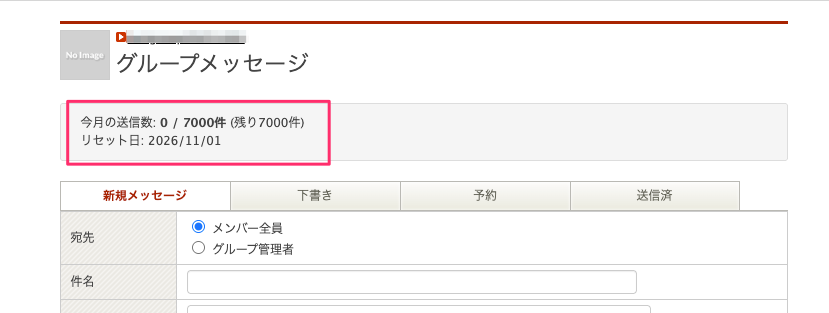
グループメッセージは、送信先のメンバー1人につき1通として数えます。たとえば、メンバーが500人のグループで全員に1回送信すると、500通として数えます。
メンバーが少なく、月間の送信数が上限内に収まるグループは、フリープランでも引き続き運営できます。一方、規模の大きいグループでは、数回の送信で上限に達する場合があります。たとえば、メンバーが3,000人の場合、全員への送信2回で6,000通となり、3回目の全員への送信は月7,000通の上限を超えます。送信時点で上限を下回っていた場合はユーザー全員への送信は可能ですが、上限を超えた場合は次月まで以降の送信ができなくなります。
この制限の対象はグループメッセージです。イベントの参加者・補欠者への連絡に使うイベントメッセージは対象外です。詳しくは 参加者へ一括メッセージを送る をご確認ください。
イベント運営者向けの料金プラン
グループの規模や運営に必要な機能に応じて、有料の「コミュニティプラン」「スタンダードプラン」をご用意しています。
項目 |
フリープラン |
コミュニティプラン |
スタンダードプラン |
|---|---|---|---|
月額料金(税込) |
無料 |
1,980円 |
19,800円 |
年額料金(税込) |
無料 |
19,800円 |
198,000円 |
決済方式 |
なし |
グループ単位のクレジットカード・デビットカード払い(Stripe経由)。支払い決済者を設定可能 |
個別契約(見積書・発注書) |
契約グループ数 |
なし(有料契約不要) |
1契約につき1グループ。複数グループはグループごとに別途契約 |
3グループまで。追加は応相談 |
GA4連携 |
利用不可 |
1グループのみ設定可能 |
契約しているグループ数分設定可能。GA4測定IDは1つのみ |
グループメッセージ |
月7,000通まで |
月20,000通まで。送信数の追加オプションなし |
無制限 |
API利用 |
12秒につき1リクエスト、1日100リクエストまで |
6秒につき1リクエスト |
2秒につき1リクエスト |
表示価格はすべて税込です。コミュニティプラン・スタンダードプランは、年払いにすると月払い12か月分と比べて2か月分お得です。年額料金は月額料金の10か月分に相当します。
コミュニティプランは1グループにつき1契約です。複数のグループを管理している場合は、管理しているグループの数だけ契約を持つことができます。料金は契約ごとに発生します。
コミュニティプランでできること
コミュニティプランは、1契約につき1グループを対象とする有料プランです。
詳しい内容は コミュニティプラン詳細画面 よりご確認いただけます。
グループメッセージを月20,000通まで送信
契約対象のグループメッセージの送信上限が、 月20,000通まで に緩和されます。メンバーへのイベント告知など、グループの活動に合わせてご活用ください。
グループメッセージの送信数を追加するオプションはありません。
GA4でイベントページを測定
「GA4測定ID」を設定すると、契約対象のグループで開催するイベントのページをGoogle アナリティクス(GA4)で測定できます。
GA4連携の対象は、契約している1グループです。設定できるGA4測定IDは、ご利用のプラン契約ごとに1つです。設定手順は GA4測定IDの登録 をご確認ください。
コミュニティ向けAPIキーを利用
契約後、 プラン管理画面から別途申請すると、コミュニティ向けAPIキーを1つ即時発行します。 契約だけで自動的に発行されるものではありません。発行後に申請内容を確認し、不備があった場合は後日APIキーの利用を停止します。
発行されたAPIキーは、 6秒につき1リクエスト のレート制限で利用できます。リクエストヘッダーにAPIキーを設定し、6秒以上の間隔をあけてアクセスしてください。
なお、フリープラン用のAPIキーを取得している場合、契約と紐づけはおこなっていないため、フリープラン用APIキーを使用したアクセスについては引き続き 12秒につき1リクエスト, 1日100リクエスト までのレート制限となります。
APIの利用方法や取得できるデータは、 APIリファレンス をご確認ください。
より多くの機能が必要な場合
コミュニティプランの機能や送信上限では不足する場合は、複数グループ・大規模運営向けのスタンダードプランもご検討ください。3グループまで契約でき、グループメッセージの送信数は無制限、APIは2秒につき1リクエストで利用できます。グループの追加はご相談ください。
スタンダードプランをご希望の場合は、 スタンダードプラン詳細画面 からお申込みください。
スタンダードプランでもご希望の運用に対応できない場合は、 connpass料金プランに関するお問い合わせ から、必要な機能やご利用状況をお知らせください。
プラン契約までの流れ
料金プラン画面 を表示します。
画面内にある「申し込む」ボタンを押します。
connpassにログインしていない場合は、ログインします。
「プランお申し込み」画面で、申込対象のグループを選択します。
利用規約と契約条件を確認し、同意する場合はチェックを入れて「お支払いへ」ボタンを押します。
Stripeのお支払い画面で月払い・年払いを選択し、申込内容と決済情報を確認して決済します。
決済後、グループトップ画面に戻ると、申込みを受け付けたことを示すメッセージが表示されます。
契約手続きが完了すると、Stripeから領収書メールが送信されます。
契約完了後、必要に応じてGA4測定IDを設定します。
APIの利用を希望する場合は、プラン管理画面からAPIキーを申請します。
発行されたAPIキーを使って、APIの利用を開始します。
プラン契約の申し込み
本契約の申し込みは、以下のいずれかの方法で料金プラン画面を表示して行います。
全画面フッターの「料金プラン[イベント運営者向け]」リンクを押す
管理グループトップ画面の「プラン管理」リンクを押す
料金プラン画面は、ログインしていない状態でも表示できます。コミュニティプラン欄の「申し込む」ボタンを押し、必要に応じてログインすると、「プランお申し込み」画面に進みます。
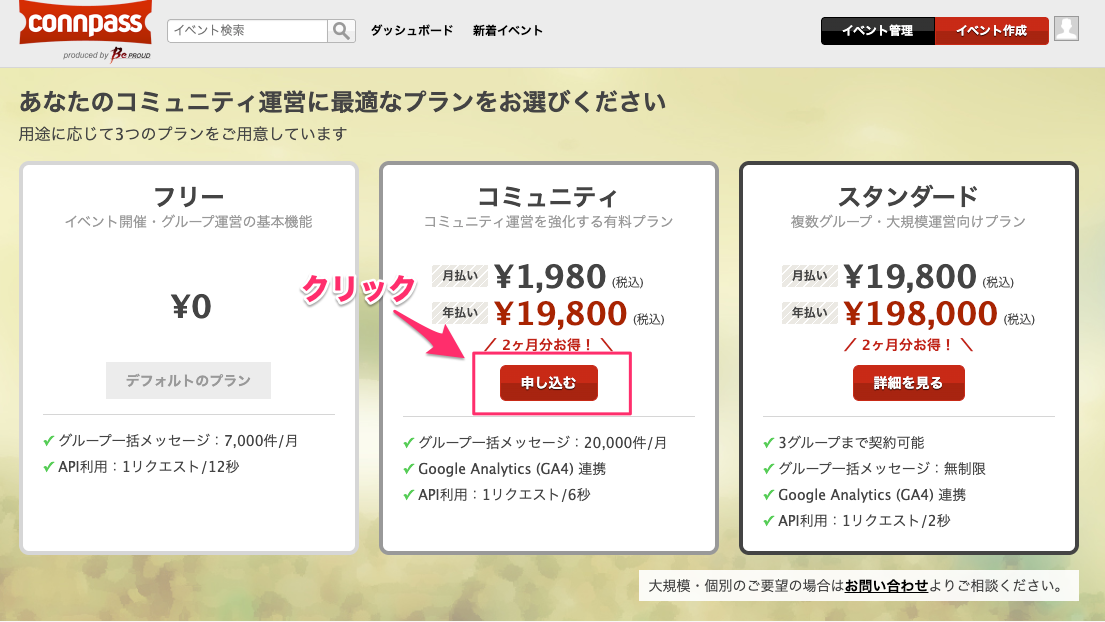
プランお申し込み画面(対象グループの選択)
「選択中のプラン」が「コミュニティプラン」であることを確認し、「申し込むグループ」から対象グループを選択してください。
選択できるのは、ご自身が管理者で、現在有料プランを契約していないグループです。
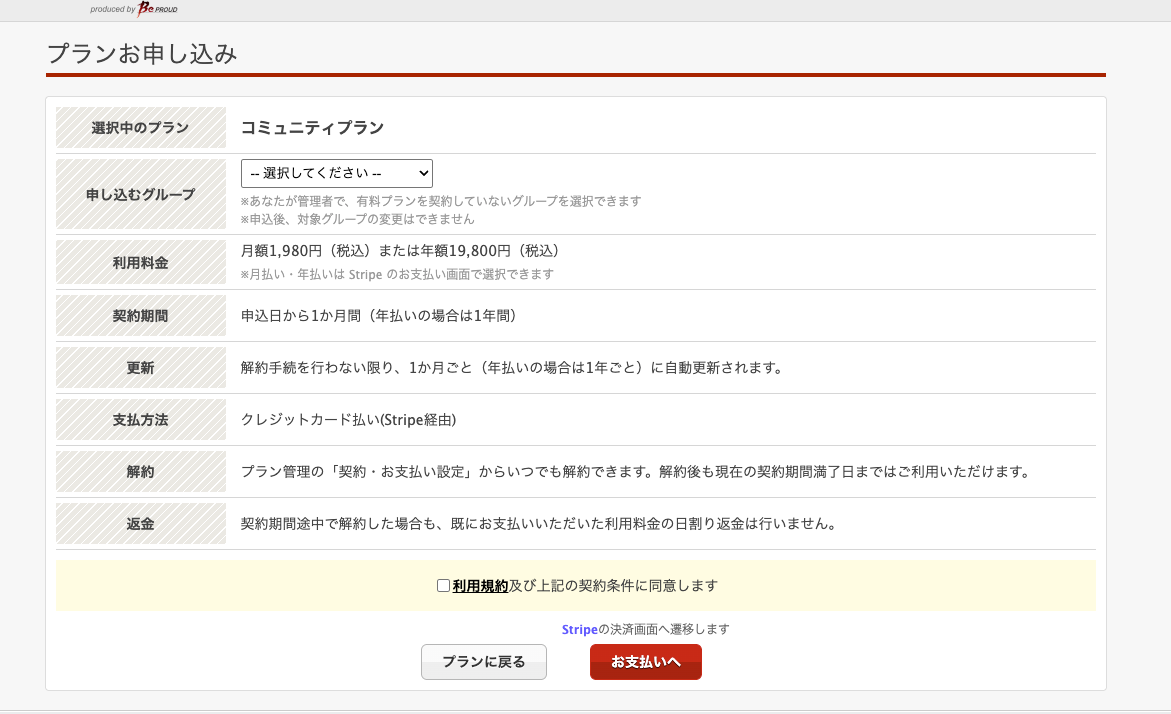
別のグループでもコミュニティプランを利用したい場合は、その都度「プランお申し込み」画面で対象グループを選択し、新たに契約をお申し込みください。既存の契約にグループを追加するのではなく、グループごとに独立した契約となります。
たとえば、管理している3グループすべてでコミュニティプランを利用する場合は、グループごとに申し込みを行い、合計3件の契約を持つことになります。
注意
申込後に対象グループを変更することはできません。選択したグループに間違いがないか、必ずご確認ください。
画面に表示される利用規約と、以下の契約条件をご確認ください。
利用料金: 月額1,980円(税込)または年額19,800円(税込)。月払い・年払いは、この後のStripeのお支払い画面で選択します。
契約期間: 申込日から1か月間(年払いの場合は1年間)。
更新: 解約手続きを行わない限り、1か月ごと(年払いの場合は1年ごと)に自動更新されます。
支払方法: クレジットカード・デビットカード払い(Stripe経由)。
解約: プラン管理の「契約・お支払い設定」からいつでも解約手続きができます。解約手続き後も現在の契約期間満了日までは利用できます。契約期間の満了後は契約期間中に発行したAPIキーは無効化され利用できなくなります。
返金: 契約期間途中で解約した場合も、既にお支払いいただいた利用料金の日割り返金は行いません。
内容に同意する場合は、「利用規約及び上記の契約条件に同意します」にチェックを入れ、「お支払いへ」ボタンを押してください。Stripeの決済画面に移動します。
料金プラン画面に戻る場合は、「プランに戻る」ボタンを押してください。
Stripe Checkoutでの決済
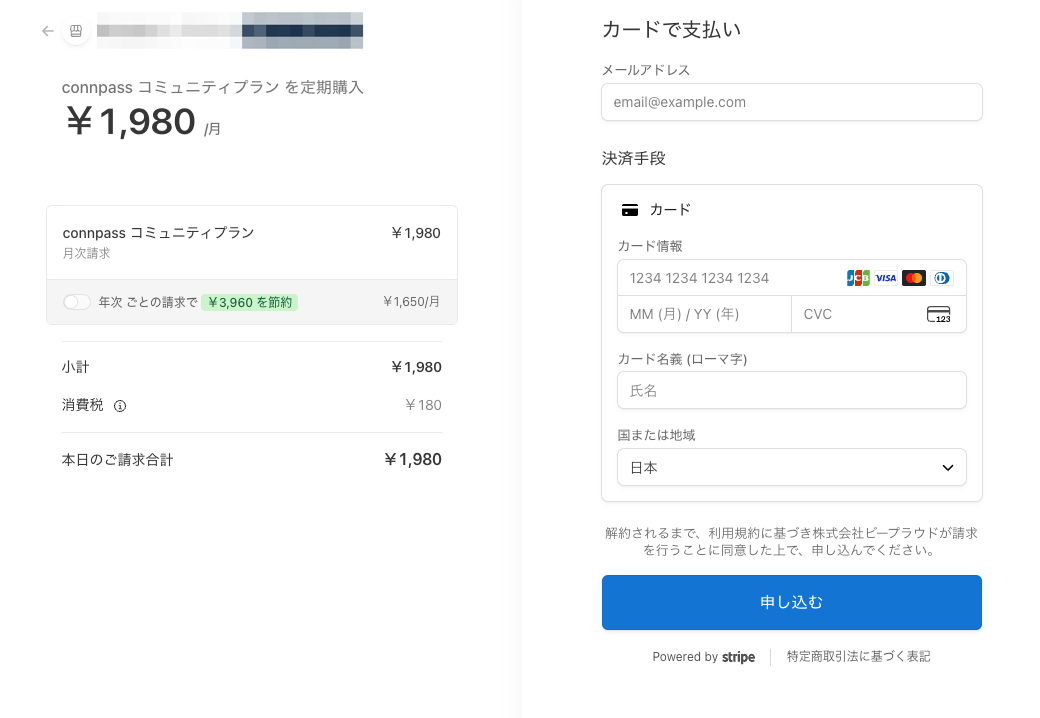
「プランお申し込み」画面で「お支払いへ」ボタンを押すと、Stripe Checkoutに移動します。月払い・年払いを選択し、申込内容と決済情報を確認して決済を行ってください。
支払いはクレジットカード・デビットカードで行います。月額契約の場合は月額1,980円、年額契約の場合は年額19,800円です(いずれも税込)。
決済が完了するとグループトップ画面に戻り、申込みを受け付けたことを示すメッセージが表示されます。その後、契約手続きが完了すると、Stripeから領収書メールが送信されます。
料金、契約期間、更新・解約の条件などは、申し込み前に connpass利用規約 でご確認ください。
契約後の設定・APIキーの申請
契約完了後は、契約対象のグループトップ画面にある「プラン管理」リンクから、プラン管理画面を開くことができます。
プラン管理画面では、権限に応じて以下の確認・設定ができます。
プラン管理詳細: 現在の契約プランと、グループメッセージの送信数を確認できます。
権限管理: 共同管理者に、プラン管理画面の各項目を閲覧・設定するための権限を付与できます。
GA4タグ設定: GA4測定IDを設定・確認できます。
APIキー管理: APIキーの発行・削除や、有効・停止中などの状態を確認できます。
契約・お支払い設定: Stripeの契約管理画面で、契約状況の確認、支払い方法の変更、解約手続きができます。
GA4測定IDの登録
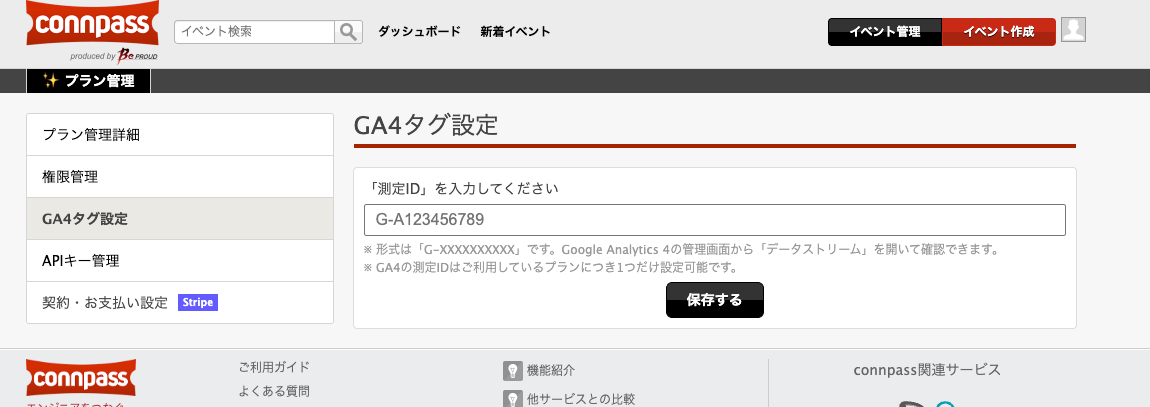
契約対象のグループのイベントページをGA4で測定する場合は、プラン管理画面からGA4測定IDを登録してください。
Google アナリティクス4の管理画面で「データストリーム」を開き、使用する測定IDを確認します。
connpassのプラン管理画面のメニューから「GA4タグ設定」を開きます。
「『測定ID』を入力してください」の入力欄に、確認した測定IDを入力します。
「保存する」ボタンを押します。
測定IDは G- で始まる文字列です。Google アナリティクス4で確認した測定IDを、そのまま入力してください。
注釈
設定できるGA4測定IDは、ご利用のプランにつき1つです。コミュニティプランでは、契約対象の1グループのイベントページを測定できます。
コミュニティ向けAPIキーの申請・発行
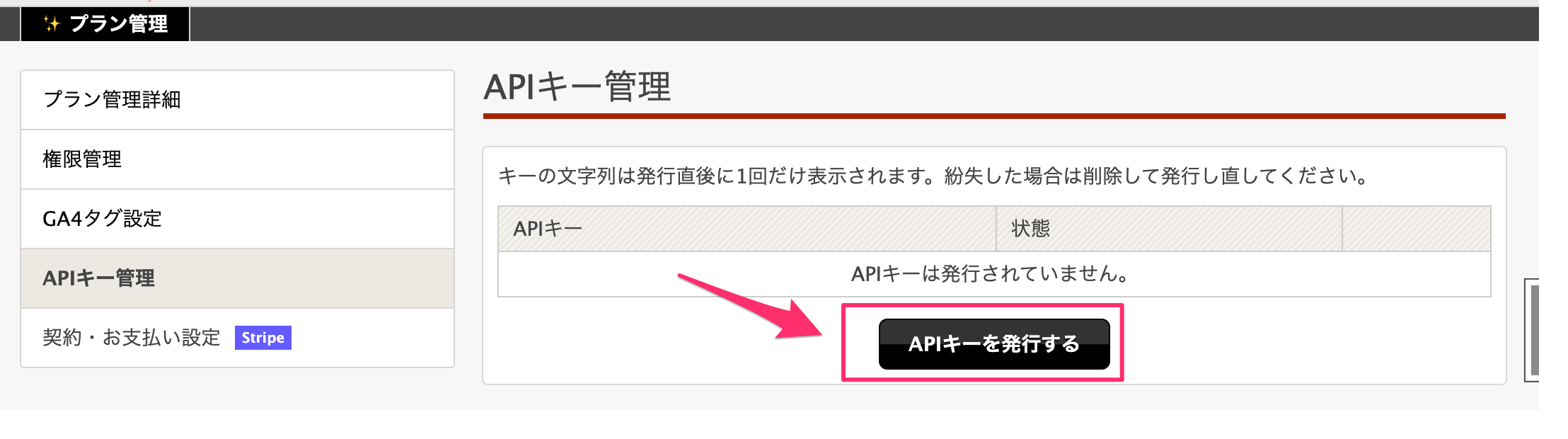
APIを利用する場合は、プラン管理画面の「APIキー管理」から別途申請してください。契約だけでAPIキーが自動的に発行されるものではありません。
プラン管理画面のメニューから「APIキー管理」を開きます。
未発行の場合は「APIキーは発行されていません。」と表示されます。「APIキーを発行する」ボタンを押します。
「APIキー発行」画面で注意事項とAPI利用規約を確認し、同意する場合は「規約に同意する」にチェックを入れます。
フォームの必須項目を入力・選択し、コミュニティ向けAPIの対象範囲について確認します。
入力内容を確認して「発行する」ボタンを押すと、APIキーが即時発行されます。前の画面に戻る場合は「戻る」を押してください。
申請フォームでは、以下の内容を確認します。
申請区分(コミュニティ・connpassグループ・OSS、所属組織など)
コミュニティ向けAPIの対象範囲への理解
申請者以外の第三者が利用するかどうか
第三者の操作に応じてAPIをリアルタイムに呼び出す機能の有無
作成するアプリ・サイト・ツールなどの内容と、APIの利用目的
取得する予定のデータ範囲
APIを呼び出すタイミング・頻度
取得したデータを保存する予定の有無
データの保存先・表示先・保存期間・公開範囲
APIキーの管理方法
APIキーは申請後に即時発行され、発行直後から利用できます。申請内容の確認が完了するまでお待ちいただく必要はありません。
ただし、発行後にconnpass運営事務局が利用目的・利用形態・APIキーの管理方法などを確認し、 申請内容に不備があった場合は、APIキーの利用を停止します。 取得範囲や呼び出し頻度、データの扱いを具体的かつ正確に記入してください。
注意
所属組織・会社・団体の業務利用、社内向け利用、顧客向け利用は、非商用であってもコミュニティ向けAPIの対象外となる場合があります。
また、第三者の検索・入力・チャットコマンドなどに応じてAPIを都度呼び出す構成や、全イベント情報を大量に取得・保存・公開する用途は、発行後の確認によりAPIキーの利用停止となる場合があります。申請画面の注意事項をご確認ください。
発行直後のAPIキーのコピー・保管
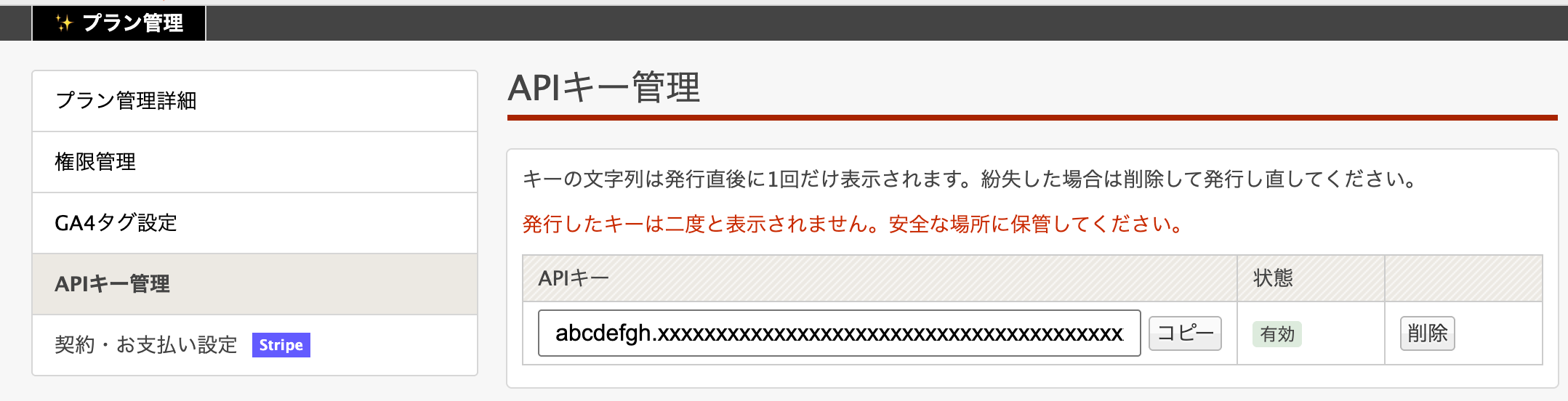
APIキーが発行されると、「APIキー管理」画面にキーの文字列が表示されます。「コピー」ボタンでコピーし、安全な場所に保管してください。
注意
APIキーの全文が表示されるのは、発行直後の1回だけです。後から再表示することはできません。 画面を離れる前に、必ずコピーして保管してください。
APIキーをブラウザ・モバイルアプリなどのクライアント側や公開リポジトリに埋め込んだり、第三者に公開したりしないでください。サーバー側の環境変数などで適切に管理してください。
発行されたAPIキーをリクエストヘッダーに設定するとAPIを利用できます。コミュニティプランでは6秒以上の間隔をあけてアクセスしてください。
APIキーの状態を確認する
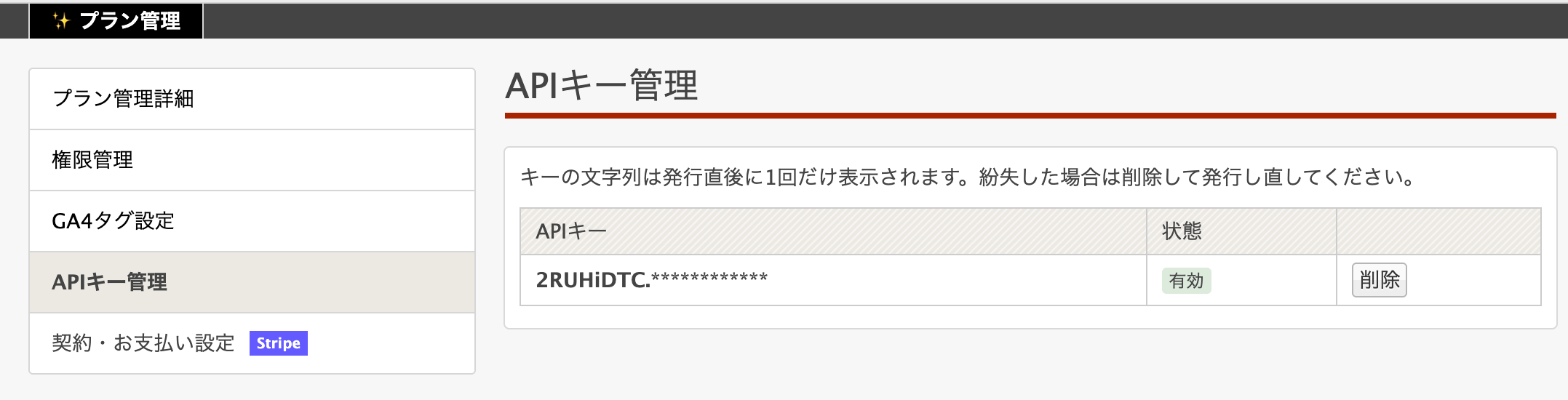
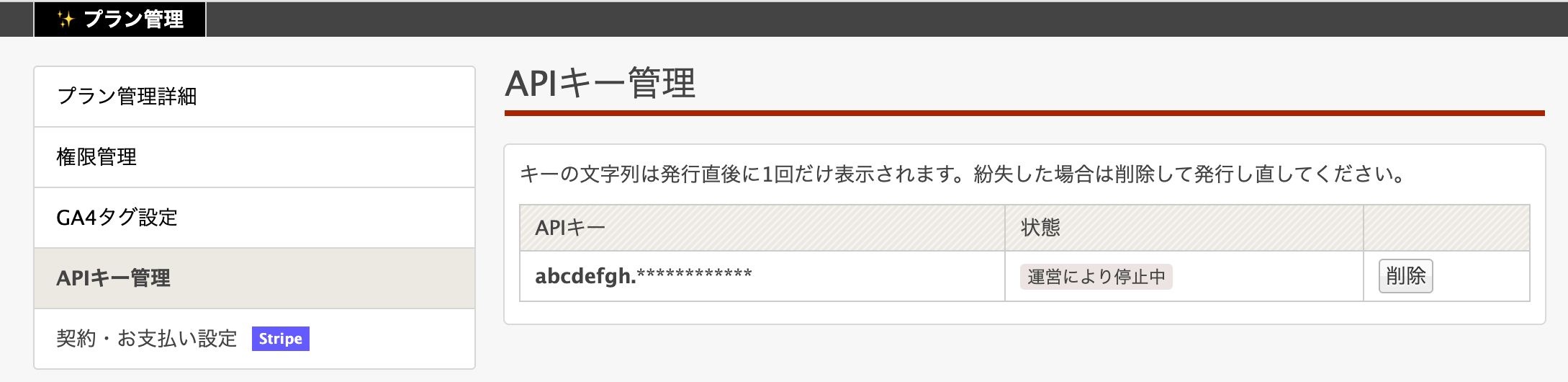
通常の「APIキー管理」画面では、APIキーの一部がマスクされ、「状態」欄に現在の状態が表示されます。
有効: APIキーが有効な状態です。
運営により停止中: 申請内容に不備があった場合に、connpass運営によりAPIキーが停止されている状態です。ご不明な点は、 connpass運営事務局へのお問い合わせ からお問い合わせください。
APIキーの削除・紛失時の対応

APIキーが不要になった場合や、キーの文字列を紛失した場合は、「APIキー管理」画面から削除できます。
対象のAPIキーの「削除」ボタンを押します。
「APIキーを削除します。この操作は取り消せません。よろしいですか?」という確認が表示されます。
削除する場合は「OK」、削除をやめる場合は「キャンセル」を押します。
注意
APIキーの削除は取り消せません。 削除したキーは利用できなくなります。利用中のサービスやシステムへの影響を確認してから操作してください。
APIキーを紛失した場合は、既存のキーを削除したうえで、再度「APIキーを発行する」から発行手続きを行ってください。新しいキーを発行した場合は、利用しているサービスやシステムの設定も更新してください。
決済後に問題がある場合
決済後に契約情報やAPI利用に問題がある場合は、状況を確認しますので、 connpass料金プランに関するお問い合わせ からお問い合わせください。
決済後に契約が反映されない場合
決済が完了したにもかかわらず、契約情報がグループトップ画面やプラン管理詳細に反映されない場合は、お問い合わせください。
APIキーが発行されない場合
プラン管理画面からAPIキーを申請したにもかかわらず発行されない場合は、申請した日時も添えてお問い合わせください。
APIが利用できない場合
契約が完了しているにもかかわらずAPIを利用できない場合は、次の内容をご確認ください。
契約手続きが完了しているか
契約対象のグループと、利用しているAPIキーが一致しているか
発行されたコミュニティ向けAPIキーを使用しているか
「APIキー管理」画面で状態が「有効」になっているか
マスクされた表示ではなく、発行直後に保存したAPIキーの全文をリクエストヘッダーに正しく設定しているか
リクエストの間隔を6秒以上あけているか
APIの応答が遅い場合や 429 Too Many Requests が返る場合も、お問い合わせください。
お問い合わせ時に必要な情報
お問い合わせの際は、以下の情報をお知らせください。
契約プラン(コミュニティプラン)
契約した日時
connpassアカウントまたは契約対象のグループ情報
発生しているエラー内容
APIを利用しているサービスやシステムの概要
リクエストしたAPIのURL
HTTPステータスコードやエラーメッセージ
決済や契約情報の不具合については、お問い合わせの内容を確認したうえで、契約情報の復旧や返金を含め、状況に応じて個別にご案内します。契約期間途中の解約に伴う日割り返金は行いません。